uWallboard — Inloggen en queues monitoren (handleiding voor genodigden)
Korte handleiding voor gebruikers die een uitnodiging hebben ontvangen voor het uWallboard. Leer inloggen met je Universal account, MFA instellen en wachtrijen kiezen om te monitoren.
Welkom bij het uWallboard — het live monitoring-dashboard van uWebChat Voice. Met het uWallboard kun je in realtime wachtrijen volgen en notificaties ontvangen wanneer er situaties ontstaan die aandacht vereisen (bijvoorbeeld een wachtrij zonder beschikbare agents).
Je bent uitgenodigd om het uWallboard te gebruiken. Dit artikel helpt je stap voor stap op weg.
> Persoonlijke login & instellingen — Iedere gebruiker heeft een eigen persoonlijke login. Daarmee stel je zelf in welke wachtrijen je volgt en welke notificaties je ontvangt. Deze instellingen worden in je browsersessie bewaard: log je de volgende dag opnieuw in (in dezelfde browser), dan staan je voorkeuren er nog.
1. Inloggen met je Universal portal account
Open https://wallboard.uwebchat.com in je browser.
Je logt in met je Universal portal account. De uitnodiging voor dit account ontvang je per e-mail van Universal. Via de link in die e-mail kies je je eigen wachtwoord. Daarna kun je overal waar je een Universal-login nodig hebt — waaronder het uWallboard — inloggen met datzelfde account.

Inloggen op het uWebChat Voice portal met Universal ID
2. MFA (multi-factor authentication) instellen
Voor het uWallboard is MFA verplicht. De eerste keer dat je inlogt word je gevraagd een MFA-methode te koppelen.
Je mag zelf je authenticator-app kiezen. Populaire opties:
- Microsoft Authenticator: — gratis in de [Apple App Store](https://apps.apple.com/app/microsoft-authenticator/id983156458) of [Google Play Store](https://play.google.com/store/apps/details?id=com.azure.authenticator)
- Google Authenticator: — eveneens gratis in beide stores
- Een andere TOTP-app die je al gebruikt
Na installatie scan je de QR-code die het portal toont en vul je de eenmalige code in. Bewaar de herstelcode op een veilige plek — je hebt 'm nodig als je ooit een nieuwe telefoon in gebruik neemt.
3. Wachtrijen selecteren en monitoring configureren
Na het inloggen kom je in het uWallboard. Klik op Configuration om in te stellen welke wachtrijen je wilt volgen.

uWallboard configuratie — wachtrijen selecteren
In het configuratiepaneel:
- Selecteer de wachtrijen die je wilt monitoren.
- Pas de weergavenaam aan naar iets dat voor jou persoonlijk duidelijk is. Zo herken je in één oogopslag welke wachtrij je ziet.
- Klik op Update queue selection om je keuze op te slaan.
Je kunt deze configuratie op ieder moment aanpassen. Je kunt ook kaarten slepen om de volgorde op je scherm te bepalen.
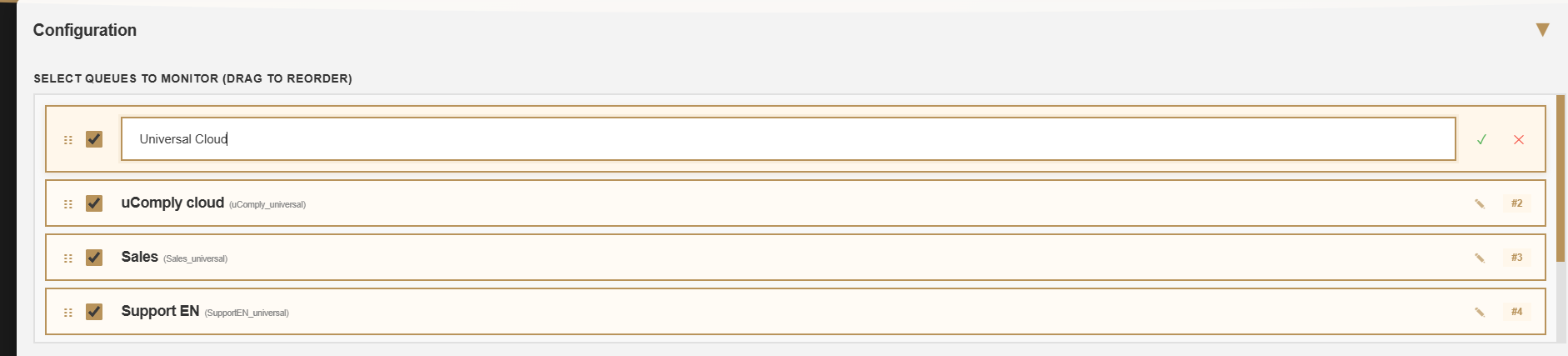
Wachtrijen herbenoemen en verslepen
Notificaties: enable alert & enable sound
In de configuratie zie je twee schakelaars per wachtrij:
- Enable alert: — toont een visuele melding wanneer er een alert-situatie is.
- Enable sound: — speelt een geluid af bij een alert.
Een typische alert is bijvoorbeeld een wachtrij waarvoor geen agents meer beschikbaar zijn. Door alerts en geluid aan te zetten mis je zulke situaties niet, ook als je het uWallboard niet continu actief in beeld hebt.
Wil je weten hoe een alert er uitziet en klinkt? Klik op Test notification om een voorbeeld te activeren.

Voorbeeld van een alert: wachtrij zonder beschikbare agents
4. Monitoren
Zodra je configuratie klaar is zie je het live overzicht met de door jou geselecteerde wachtrijen. Hier zie je per wachtrij het aantal wachtende gesprekken, actieve gesprekken, beschikbare agents en meer.

uWallboard — live monitoring
Je kunt het uWallboard het best op een vast scherm of tweede monitor openhouden, zodat je operationele situaties direct ziet.
Je instellingen blijven bewaard
Je configuratie wordt opgeslagen in je browsersessie. Log je de volgende dag in dezelfde browser opnieuw in, dan staan je wachtrijen, volgorde en notificatie-instellingen nog zoals je ze hebt achtergelaten. Gebruik je een andere browser of device, dan stel je de configuratie daar eenmalig opnieuw in.
Het algemene uWebChat Voice portal
Naast het uWallboard is er het volledige uWebChat Voice portal: https://portal.uwebchat.com. Dit portal is bedoeld voor beheerders en biedt onder andere:
- Wachtrijen & hunting: — wachtrijen aanmaken, agents koppelen, hunting-strategie instellen
- IVR keuzemenu's: — inkomende bellers routeren via keuzemenu's
- Openingstijden & presence: — bepalen wanneer wachtrijen bereikbaar zijn
- Audio & gespreksopname: — welkomstberichten, wachtmuziek en optionele opnames
- Rapportage: — gespreksstatistieken en historische rapporten
- Agent- en groepsbeheer: — gebruikers toevoegen en rollen toekennen
Heb je als beheerder toegang tot het uWebChat Voice portal? Bekijk dan de volledige uWebChat Voice handleiding.
Hulp nodig?
Kom je er niet uit? Mail support@universal.cloud — we helpen je graag op weg.
Handige links
Chat With Us
Get instant help from our support team
News & Insights
Teams contact center: vergelijk de beste oplossingen voor 2026
2026-04-06
Copilot Cowork: de AI-uitvoeringslaag in Microsoft 365
2026-04-04
Het nieuwe uWebChat Voice portal is live
2026-03-31
Related Articles
Need More Help?
Can't find what you're looking for? Our support team is ready to assist.
Submit a Support Ticket