uWebChat Voice hunting & presence — Belstrategieën en beschikbaarheid
Leer hoe hunting en Microsoft Teams presence werken in uWebChat Voice. Configureer agents, stel prioriteiten in en beheer beschikbaarheid.
Wanneer een wachtrij wordt gebeld, zoekt uWebChat Voice een beschikbare agent op basis van de ingestelde belstrategie. Dit proces heet "hunting". De Microsoft Teams presence (beschikbaarheidsstatus) bepaalt of een agent kan worden gebeld.
Microsoft Teams presence
De presence van een agent wordt opgehaald via de Graph API. Zonder Graph API verbinding werkt de presence niet voor MS Teams gebruikers.
Wanneer een agent is ingesteld als Always Available, wordt de Teams presence genegeerd en wordt de agent altijd gebeld.
Presence en hunting
| Presence | Wordt gebeld? |
|---|---|
| Available | Ja |
| Away | Ja/Nee (instelbaar per wachtrij) |
| Be Right Back | Nee |
| Busy | Nee |
| Do not Disturb | Nee |
| Offline | Nee |
| In a Call | Nee |
| In a Meeting | Nee (tenzij presence wordt aangepast) |
| Presenting | Nee |
Opmerkingen
- Hunt Agents when Away: Per wachtrij in te stellen. Handig als gebruikers hun apparaat vaak vergrendelen (Teams zet de status dan automatisch op Away)
- Be Right Back: Hiervoor is extra configuratie nodig door Universal Cloud
- In a Meeting: Een agent kan dit overschrijven door de presence in Teams handmatig te wijzigen
Agents overzicht
Ga naar het Agents menu voor een overzicht van alle agents.
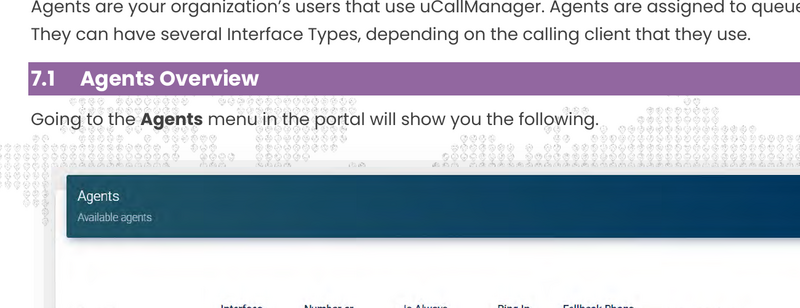
Agents overzicht
Per agent ziet u:
- Agent: — De naam van de agent (format: email@domein.com)
- Interface Type: — MS Teams of een ander telefoniesysteem
- Number or Extension: — Het PSTN-nummer of extensie (format: landcode+netnummer+nummer, bijv. 31261234567)
- Is Always Available: — Als True, wordt de presence genegeerd
- Ring In Use: — Interne instelling, standaard op true laten staan
- Fallback Phone Number: — Nummer dat wordt gebeld als het primaire nummer niet wordt opgenomen
- Office 365 User: — De gekoppelde Microsoft 365 gebruiker (vereist voor presence en Shifts)
Agent aanmaken en bewerken
Klik op het plus-teken (+) om een nieuwe agent aan te maken. Gebruik het potlood-icoon om een bestaande agent te bewerken.
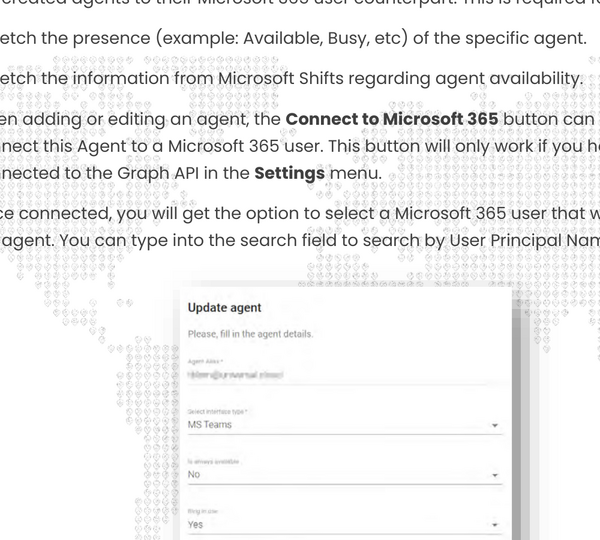
Agent bewerken
Koppelen aan Microsoft 365
Wanneer u een agent aanmaakt of bewerkt, kunt u de Connect to Microsoft 365 knop gebruiken om de agent te koppelen aan een Microsoft 365 gebruiker. Dit werkt alleen als u eerder de Graph API heeft verbonden.
U kunt zoeken op User Principal Name om de juiste gebruiker te vinden.
Chat With Us
Get instant help from our support team
News & Insights
Het nieuwe uWebChat Voice portal is live
2026-03-31
Laptopprijzen stijgen fors: bestel nu voordat het te laat is
2026-03-16
Microsoft 365 E7: de nieuwe alles-in-een suite voor AI en productiviteit
2026-03-12
Related Articles
Need More Help?
Can't find what you're looking for? Our support team is ready to assist.
Submit a Support Ticket