uWebChat Voice wachtrijen — Aanmaken, openingstijden en Shifts
Configureer wachtrijen in uWebChat Voice: aanmaken, bewerken, openingstijden instellen, feestdagen koppelen, agents toewijzen en Microsoft Shifts integratie.
Een wachtrij (Call Queue) is een telefoonnummer waaraan meerdere agents zijn gekoppeld. Gesprekken worden op basis van uw instellingen verdeeld over de beschikbare agents.
Wachtrijen overzicht
In het Call Queues menu vindt u een overzicht van al uw wachtrijen. Klik op het plus-teken (+) om een nieuwe wachtrij aan te maken, of klik op een bestaande wachtrij om deze te bewerken.
Elke wachtrij toont de volgende informatie:
- Name: — Naam van de wachtrij
- Type: — Default Queue of Shifts Queue
- Phone Number: — Het telefoonnummer van de wachtrij
- Max Members: — Maximum aantal agents
- Next Queue: — Optioneel: doorschakelen bij geen gehoor
- Next Queue (Outside of Business Hours): — Optioneel: doorschakelen buiten openingstijden
Wachtrij aanmaken
Klik op het plus-teken (+) om een nieuwe wachtrij aan te maken. De volgende velden zijn verplicht:
- Queue Name: — De naam van de wachtrij
- Query Type: — Default Queue of Shifts Queue
- Max Member: — Maximum aantal agents
- Phone Number: — Selecteer een telefoonnummer uit uw abonnement
- Strategy: — De belstrategie (zie onderstaande tabel)
- Show on Wallboard: — Tonen op het uWallBoard
Belstrategieën
| Strategie | Uitleg |
|---|---|
| Ring All | Belt alle agents tegelijk tot iemand opneemt |
| Least recent | Belt de agent die het langst geen gesprek heeft afgerond |
| Fewest Calls | Belt de agent met de minste afgeronde gesprekken |
| Random | Belt een willekeurige agent |
| Round Robin Memory | Onthoudt het laatste gesprek en voorkomt dat dezelfde agent twee keer achter elkaar wordt gebeld |
| Wait Random | Belt een willekeurige agent |
| Round Robin Ordered | Volgt een vaste volgorde op basis van prioriteit |
Wachtrij bewerken — Instellingen
Selecteer een wachtrij om de instellingen te bekijken en te bewerken. Klik op Edit Queue om wijzigingen door te voeren.
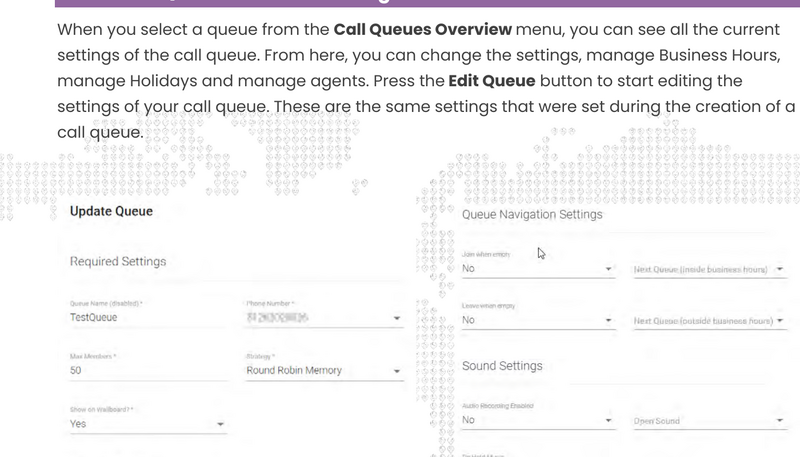
Wachtrij instellingen
Hunting instellingen
- Timeout (seconds): — Aantal seconden voordat het gesprek wordt doorgestuurd naar de volgende agent
- Retry (seconds): — Wachttijd voordat een gesprek opnieuw wordt aangeboden
- Absolute Timeout (seconds): — Maximale wachttijd in de wachtrij
- Service Level (seconds): — Doeltijd voor rapportage
- Hunt Agents when Away: — Ook agents met de status Away bellen
Navigatie instellingen
- Join When Empty: — Gedrag wanneer de wachtrij geen agents heeft
- Leave When Empty: — Gedrag wanneer er geen agents beschikbaar zijn
- Next Queue (Inside Business Hours): — Doorschakelen bij time-out
- Next Queue (Outside Business Hours): — Doorschakelen buiten openingstijden
Geluidsinstellingen
- Enable Audio Recording: — Gespreksopname in- of uitschakelen
- On Hold Music: — Wachtmuziek (neem contact op met Universal Cloud om dit te wijzigen)
- Open Sound: — Welkomstbericht bij het bellen van de wachtrij
- Close Sound: — Bericht buiten openingstijden
Wachtrij bewerken — Openingstijden
Stel openingstijden in via het Business Hours menu. Klik op het plus-teken (+) om tijden toe te voegen.
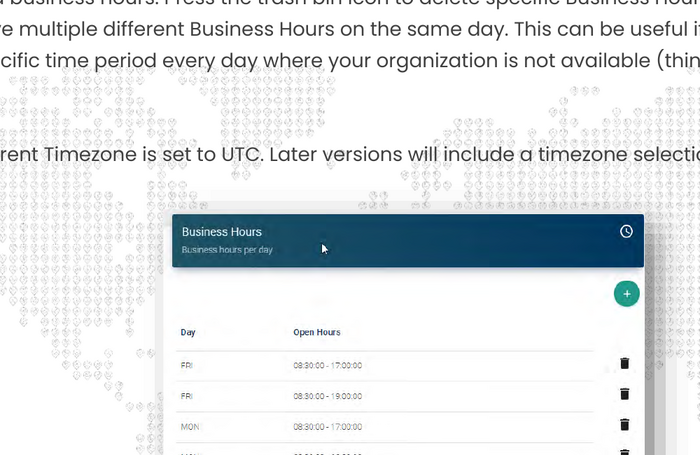
Openingstijden
U kunt meerdere tijdblokken per dag instellen. Dit is handig als u bijvoorbeeld rond lunchtijd gesloten bent.
Wachtrij bewerken — Feestdagen
Koppel feestdagen aan uw wachtrij via het Holidays menu. Klik op het plus-teken (+) om een eerder aangemaakt feestdag toe te voegen.
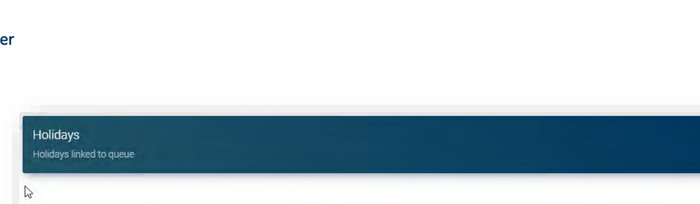
Feestdagen gekoppeld aan wachtrij
Let op: u kunt feestdagen niet aanmaken vanuit de wachtrij. Gebruik hiervoor het aparte Holidays menu.
Wachtrij bewerken — Agents
Wijs agents toe via het Agents menu binnen de wachtrij.
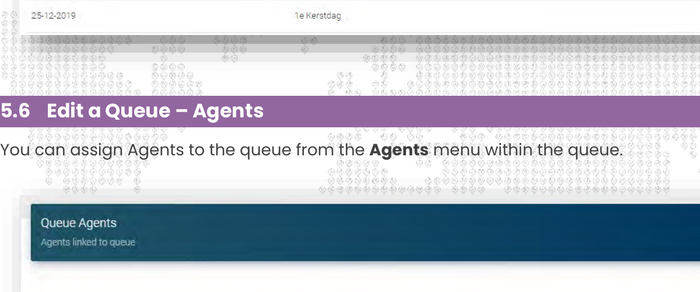
Agents in wachtrij
Klik op het plus-teken (+) om een bestaande agent toe te voegen. Stel de prioriteit in (1-100, lager = hogere prioriteit).
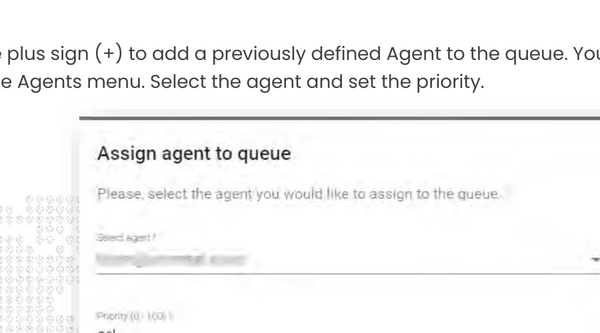
Agent toewijzen
Microsoft Shifts wachtrijen
U kunt ook wachtrijen koppelen aan Microsoft Shifts. Agents worden dan automatisch toegewezen op basis van hun Shifts-rooster.
Vereisten voor Shifts
- Gebruikers moeten Teams Administrator of Global Admin rol hebben
- Alle gebruikers in de Shift moeten deel uitmaken van dezelfde Microsoft 365 groep
- Alleen groepseigenaren kunnen Shifts beheren
Shifts wachtrij aanmaken
Maak een wachtrij aan en zet het Queue Type op Shifts Queue. Selecteer het Connected Team dat aan uw Microsoft 365 Shifts is gekoppeld.
Shifts wachtrij aanmaken
Shifts beperkingen
- Standaard wachtrijen en Shifts wachtrijen zijn niet uitwisselbaar
- Agents worden elk uur gesynchroniseerd met Shifts
- De tijdsperiodes uit Microsoft Shifts worden niet overgenomen — agents zijn de hele dag beschikbaar. Gebruik openingstijden in het portal om dit te beperken
Chat With Us
Get instant help from our support team
News & Insights
Het nieuwe uWebChat Voice portal is live
2026-03-31
Laptopprijzen stijgen fors: bestel nu voordat het te laat is
2026-03-16
Microsoft 365 E7: de nieuwe alles-in-een suite voor AI en productiviteit
2026-03-12
Related Articles
Need More Help?
Can't find what you're looking for? Our support team is ready to assist.
Submit a Support Ticket