uWebChat groepen beheren
Groepen aanmaken en beheren, hunting-methoden, openingstijden, presence en groepsinstellingen in uWebChat.
Een groep is een verzameling agents die in een vooraf gedefinieerde volgorde worden benaderd. Wanneer een chatgebruiker een groepschat start, zoekt uWebChat de eerste beschikbare agent in die groep.
Groepen beheren
Gebruik de volgende commando's:
- Show groups: — Toon alle groepen
- Add group: — Maak een nieuwe groep aan
- Remove group: — Verwijder een groep
- Edit group: — Bewerk groepseigenschappen
- Create style: — Maak een stijl voor de groep
Groepsstijlen
Met een Professional of Enterprise licentie kunt u het uiterlijk van een groepschat aanpassen: achtergrondkleur, tekstkleur van agent- en gebruikersberichten.
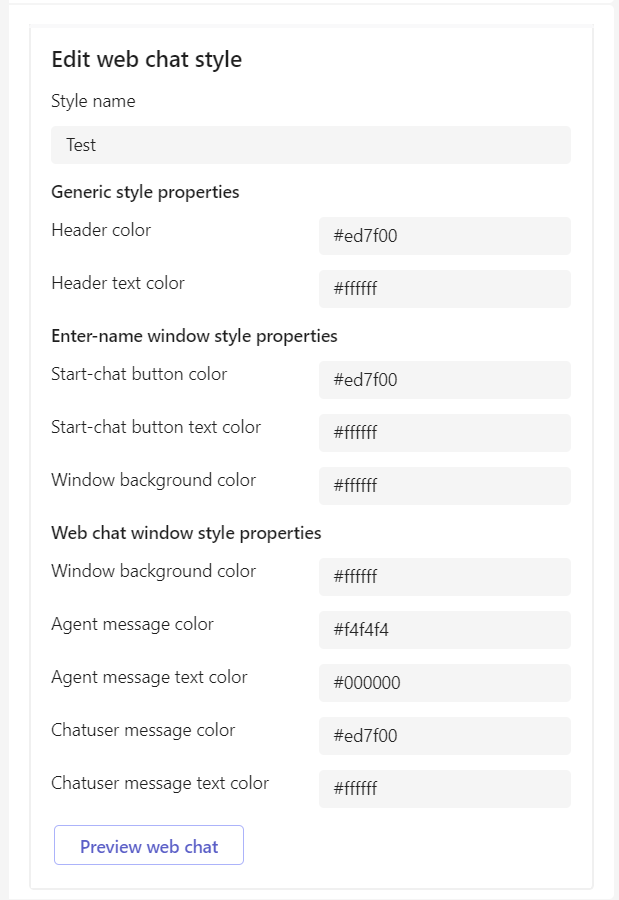
Groepsstijl
Gebruik Preview web chat om een voorbeeld te bekijken. Wijzigingen zijn na ongeveer 15 minuten zichtbaar.
Groep aanmaken
Bij het aanmaken met Add Group wordt gevraagd om:
- Groepstaal: — Voorkeurstaal van de groep
- Bezoekerstaal prompt: — Mogen bezoekers kiezen tussen groepstaal of browsertaal
- Bericht achterlaten: — Functie inschakelen wanneer niemand beschikbaar is
- Stijl: — Aangepaste groepsstijl selecteren
- Openingstijden of altijd open: — Beschikbaarheid van de groep definiëren
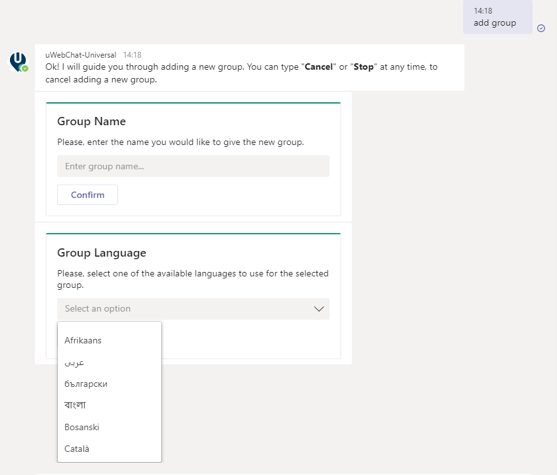
Groep aanmaken
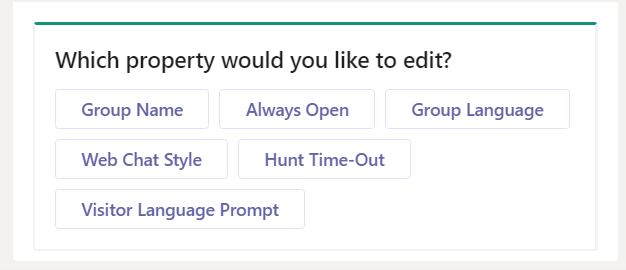
Taal instellen
Realtime vertaling
De Enterprise editie biedt realtime vertaling. Stel de groepstaal in tijdens het aanmaken of via Edit Group > Group Language.
Wanneer een chatgebruiker een groepschat start, wordt het chatvenster vertaald naar de gekozen groepstaal.
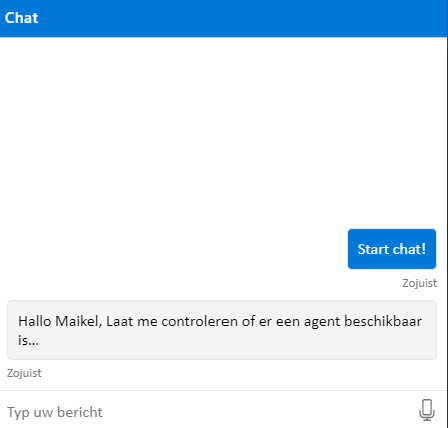
Vertaald chatvenster
Het naamveld wordt altijd vertaald naar de browsertaal van de bezoeker.
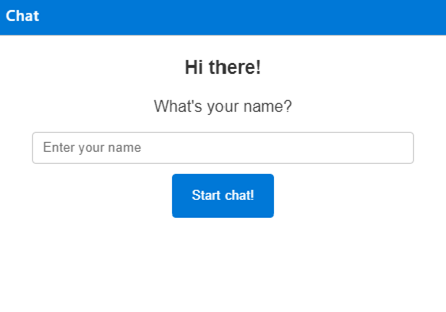
Naamveld
Bezoekerstaal prompt
U kunt instellen of bezoekers mogen kiezen welke taal ze willen gebruiken, gebaseerd op hun browsertaal of de groepstaal.
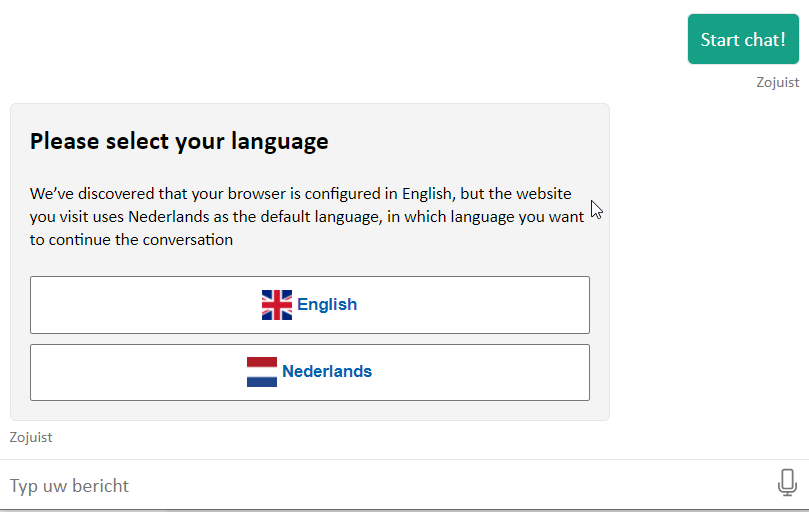
Bezoekerstaal keuze
Bericht achterlaten
Wanneer niemand beschikbaar is of de groep buiten openingstijden is, kunnen bezoekers een bericht achterlaten.
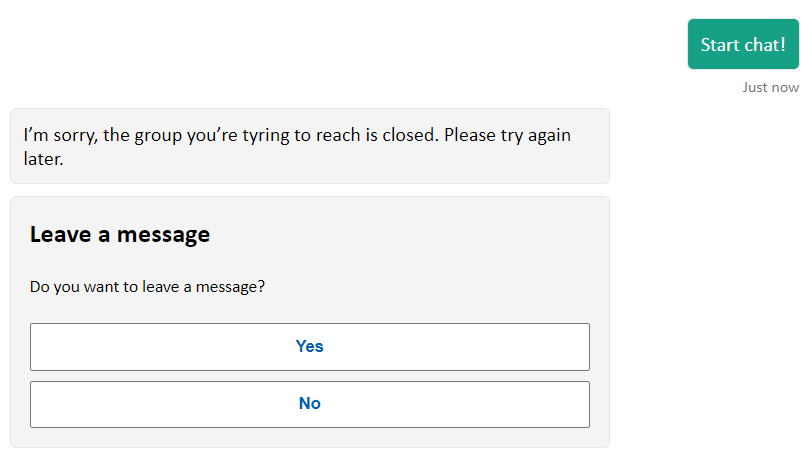
Bericht achterlaten prompt
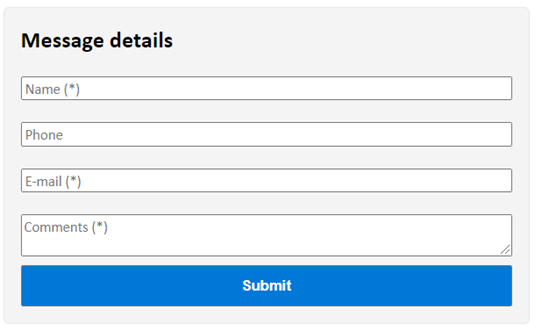
Berichtformulier
Alle groepsleden ontvangen het bericht als een rich card.
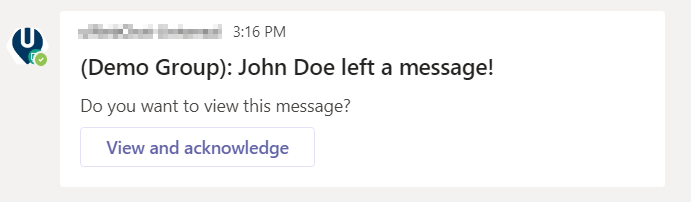
Bericht ontvangen
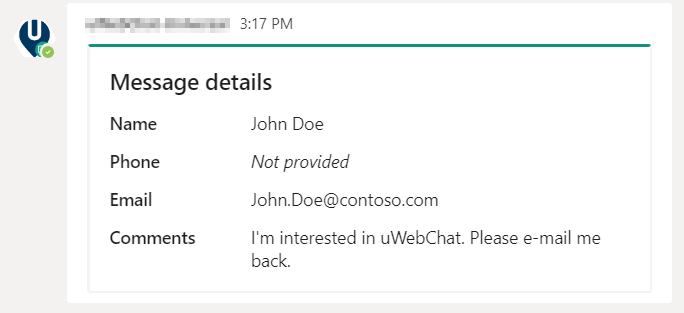
Bericht bekijken
Zodra een agent het bericht heeft bevestigd, kunnen andere agents het niet meer ontvangen.

Bericht bevestigd
Aangepaste knop
U kunt een aangepaste knop toevoegen die doorverwijst naar een URL (bijv. een vergadering boeken). Beheer via Edit Group > Leave a Message Button.
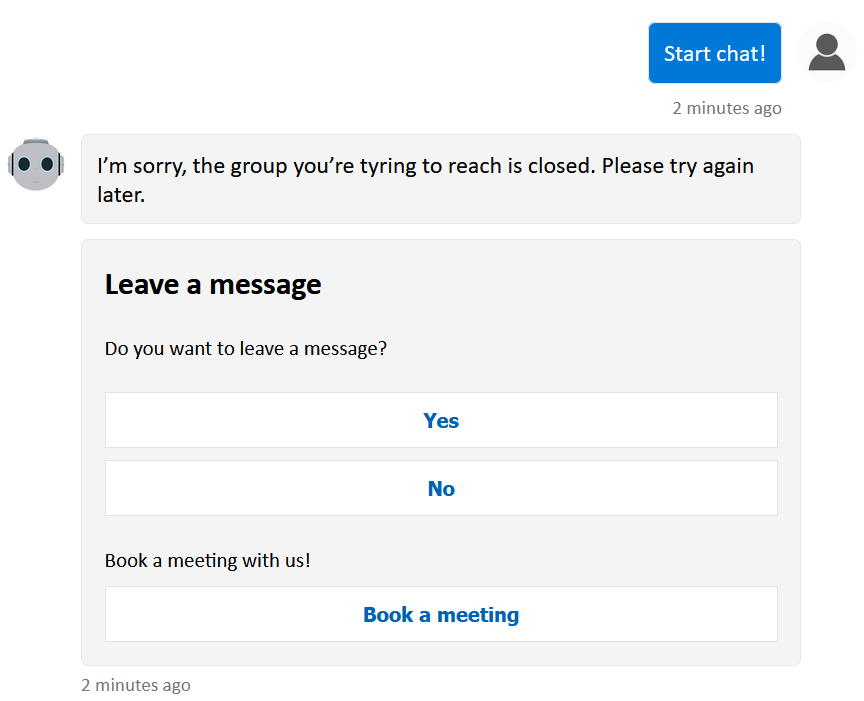
Aangepaste knop
Groepsleden beheren
Gebruik de volgende commando's:
- Show members: — Toon groepsleden
- Add member: — Voeg een agent toe aan de groep
- Edit member: — Bewerk groepslid-eigenschappen
- Remove member: — Verwijder een agent uit de groep (verwijdert de agent niet zelf)
Hunting-methoden
uWebChat biedt drie hunting-methoden:
- Default: — Hunting op basis van het Hunt Order Number. Agent met het laagste nummer wordt eerst benaderd. Bij gelijk nummer: op basis van aanmaakdatum.
- Round Robin: — Zoals Default, maar de laatste agent die een chat heeft geaccepteerd wordt overgeslagen (tenzij er geen andere agents zijn).
- Simultaneous Hunting: — Negeert alle Hunt Order Numbers. Alle agents in de groep worden tegelijk benaderd.
Openingstijden beheren
Met de Professional versie of hoger kunt u openingstijden definiëren. Commando's:
- Show hours: — Toon alle openingstijden van een groep
- Add hours: — Voeg openingstijden toe
- Remove hours: — Verwijder openingstijden
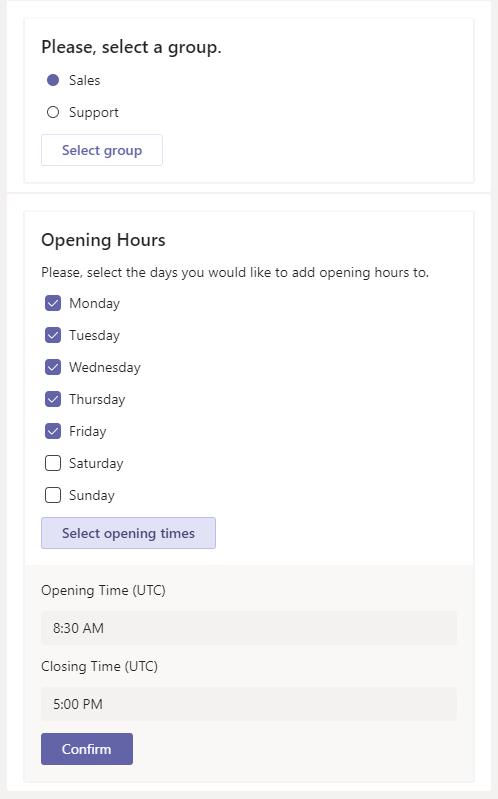
Openingstijden
Hunt Time-Out
Pas de duur van het huntingproces aan per groep via Edit Group > Hunt Time-Out.
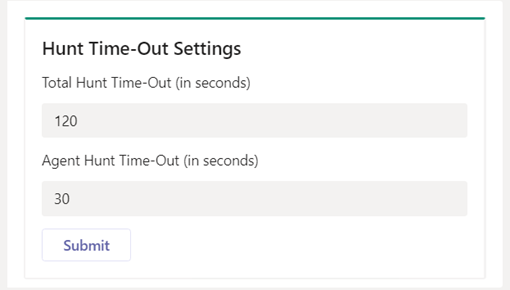
Hunt Time-Out
- Total Hunt Time-Out: — Maximale duur van het hele huntingproces
- Agent Hunt Time-Out: — Maximale duur per agent voordat naar de volgende wordt doorgeschakeld
Agent en groep presence
uWebChat gebruikt de Teams presence van agents om te bepalen of ze benaderd kunnen worden.
Presence configuratie
Vanaf versie 1.17.0 moet admin consent worden verleend op tenantniveau. Dit is eenmalig en geeft uWebChat toegang om rich presence informatie te lezen.
Consent kan worden verleend via het registratiedialoog of via Help > Manage Permissions > Teams Presence.
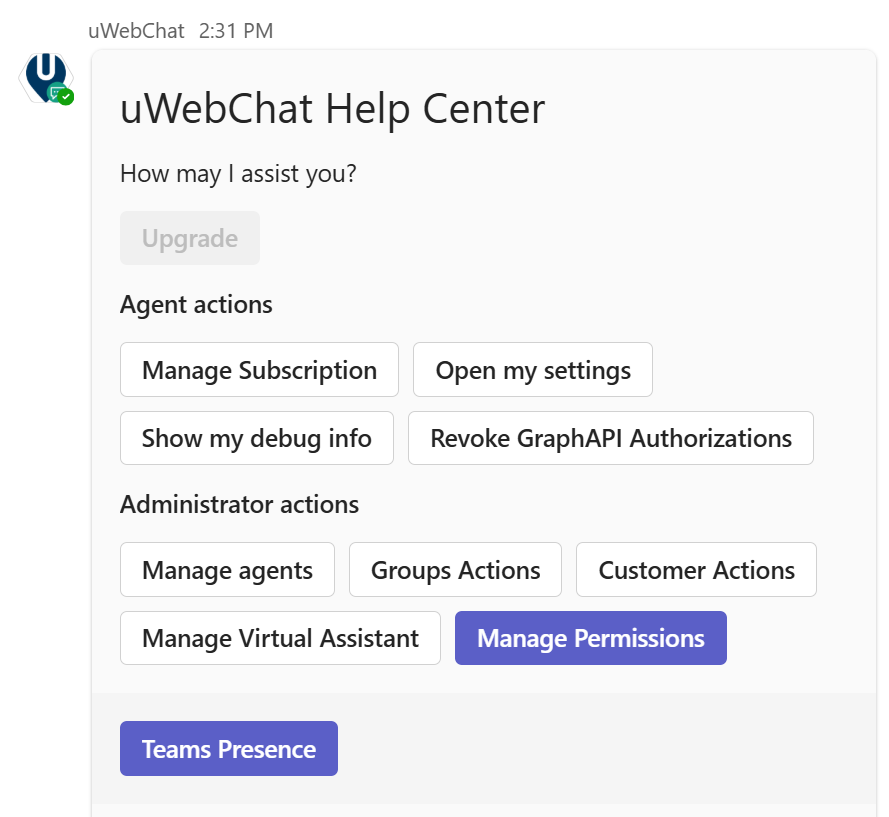
Presence consent menu
Agent presence tabel
| MS Teams status | Kan worden benaderd |
|---|---|
| Online | Ja |
| Bezet (Busy) | Ja |
| Niet storen | Nee |
| Zo terug | Nee |
| Afwezig | Nee (zie Hunt When Away) |
| Offline | Nee |
Uitzonderingen: - Agent die Unsubscribe heeft gebruikt kan niet worden benaderd, ook niet bij Online/Busy status - Agent die al in gesprek is kan niet door andere chatgebruikers worden benaderd - Als Teams presence niet kan worden opgehaald, wordt dit genegeerd
Hunt When Away
Per groep kunt u instellen dat agents ook bij Afwezig status worden benaderd. Ga naar Edit Group > Hunt When Away.
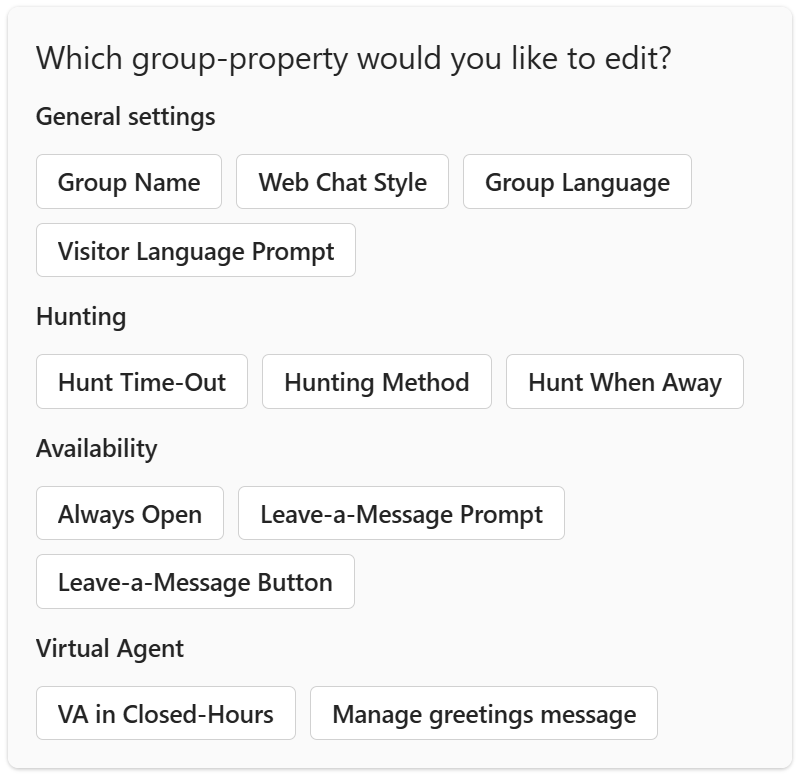
Hunt When Away instelling
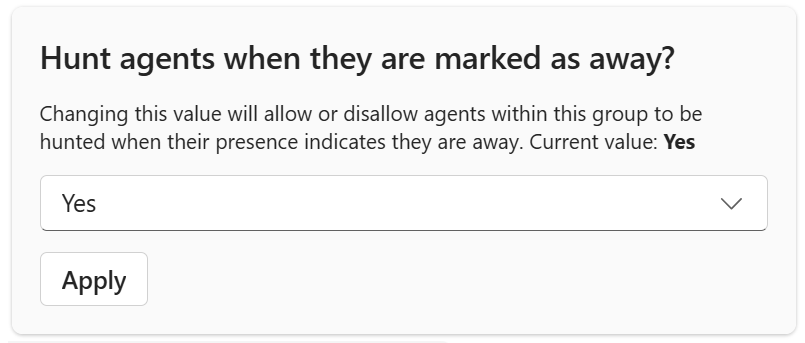
Hunt When Away bevestiging
Groep presence
Groepen hebben hun eigen presence op basis van hun leden:
| Conditie | Status |
|---|---|
| Bevat beschikbare groepsleden | Beschikbaar |
| Groepsleden niet beschikbaar | Bezet |
| Buiten openingstijden | Afwezig |
Chat With Us
Get instant help from our support team
News & Insights
Het nieuwe uWebChat Voice portal is live
2026-03-31
Laptopprijzen stijgen fors: bestel nu voordat het te laat is
2026-03-16
Microsoft 365 E7: de nieuwe alles-in-een suite voor AI en productiviteit
2026-03-12
Related Articles
Need More Help?
Can't find what you're looking for? Our support team is ready to assist.
Submit a Support Ticket