uWebChat agents beheren
Agents registreren, activeren, verwijderen en persoonlijke instellingen beheren in uWebChat.
Zodra u uWebChat heeft ingesteld, wilt u mogelijk andere gebruikers in uw tenant toevoegen. Dit hoofdstuk beschrijft hoe u nieuwe agents registreert en beheert.
uWebChat installeren voor extra agents
Andere agents kunnen uWebChat toevoegen door in Teams op de drie puntjes (...) te klikken en te zoeken naar uWebChat. Klik vervolgens op Add.
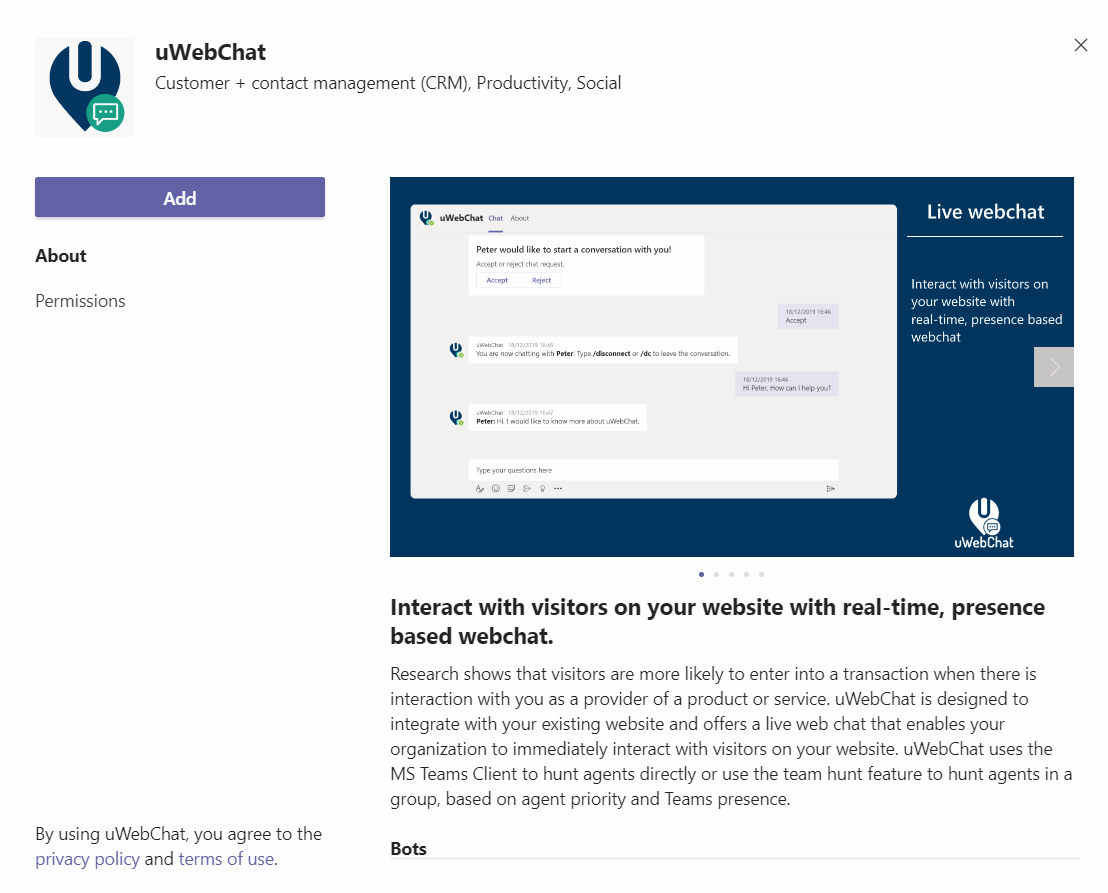
uWebChat toevoegen
Het is handig om uWebChat vast te pinnen in de linkerbalk van Teams door rechts te klikken op het icoon en Pin te selecteren.
Als gebruikers uWebChat niet kunnen toevoegen, kan dit gerelateerd zijn aan machtigingsinstellingen op uw Microsoft 365 tenant. Standaard kunnen alle gebruikers apps toevoegen. Als er beperkte machtigingen zijn ingesteld, moet uWebChat mogelijk worden goedgekeurd via het Teams Admin Center.
Andere agents registreren
Om nieuwe agents te registreren, moet de Teams-gebruiker een gesprek starten met uWebChat. Dit initieert een registratiedialoog.
Na registratie ontvangt de admin agent een bericht:
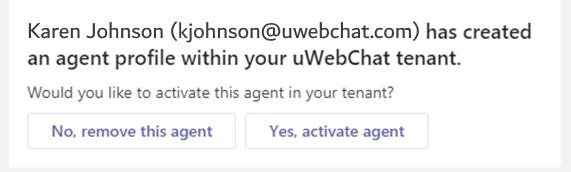
Registratie bevestiging
De admin kan kiezen om de agent te activeren of de registratie te verwijderen. Admin agents kunnen op elk moment agents activeren en verwijderen met de commando's Activate Agent en Remove Agent.
Agents beheren
Er zijn vier commando's voor agentbeheer:
- Show me all agents: — Toont alle agents in uw tenant, actief of niet
- Activate agent: — Begeleidt u door het activeren van een agent
- Remove agent: — Begeleidt u door het verwijderen van een agent
- Manage privileges: — Beheer rechten en privileges van agents
- - Grant administrator — Administratorrechten toekennen
- - Revoke administrator — Administratorrechten intrekken
Persoonlijke instellingen
Elke agent heeft persoonlijke instellingen die ze zelf kunnen beheren met het commando My Settings of Settings:
- Chat logs: — Opslaan van chatlogboeken op OneDrive in- of uitschakelen
- Language: — Voorkeurstaal instellen voor realtime vertaling
- Translation: — Realtime vertaling in- of uitschakelen
- Avatar: — Avatar zichtbaarheid voor websitebezoekers in- of uitschakelen
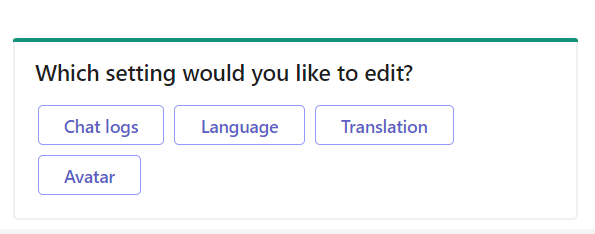
Persoonlijke instellingen
Chat With Us
Get instant help from our support team
News & Insights
Het nieuwe uWebChat Voice portal is live
2026-03-31
Laptopprijzen stijgen fors: bestel nu voordat het te laat is
2026-03-16
Microsoft 365 E7: de nieuwe alles-in-een suite voor AI en productiviteit
2026-03-12
Related Articles
Need More Help?
Can't find what you're looking for? Our support team is ready to assist.
Submit a Support Ticket