uWebChat installatie & licentie
Installeer uWebChat in Microsoft Teams, koop een licentiesleutel via AppSource en upgrade uw abonnement.
Om uWebChat te gebruiken heeft u Microsoft Teams nodig. Dit kan de Teams desktop-app of de Teams webapplicatie zijn, beide te vinden op https://teams.microsoft.com/. Microsoft Teams is alleen toegankelijk met Microsoft-accounts.
Licentiesleutel verkrijgen (optioneel)
uWebChat heeft vier verschillende abonnementen. Als u extra features nodig heeft die zijn opgenomen in een van de betaalde versies, kunt u een licentiesleutel aanschaffen.
Licentiesleutels kunnen worden gekocht via Microsoft AppSource. Zoek naar "uWebChat License" op https://appsource.microsoft.com.
Klik op de uWebChat productpagina op GET IT NOW. Voer daarna uw Office 365 of Microsoft-account in en volg de stappen.
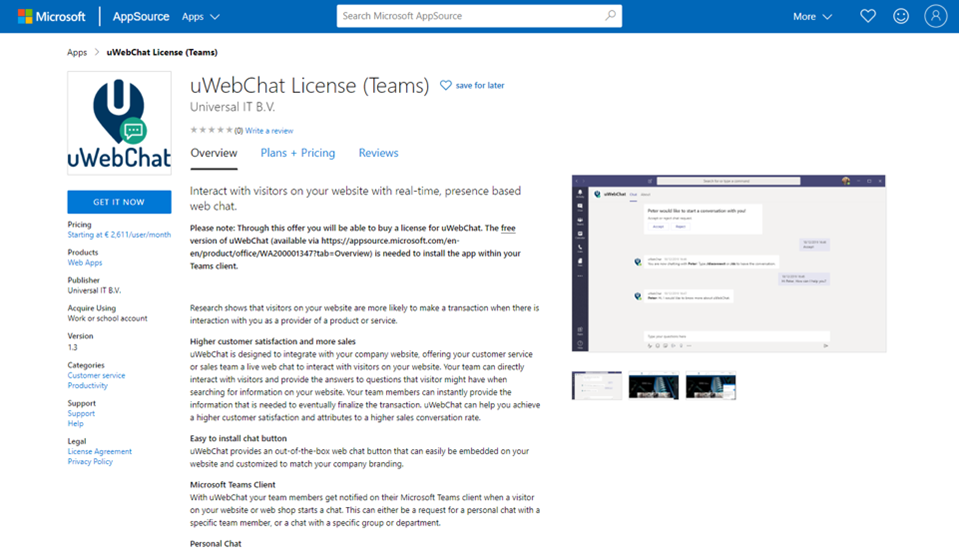
uWebChat op Microsoft AppSource
Na het succesvol bestellen ziet u een bevestigingsscherm met een samenvatting. Selecteer Confirm order als de informatie correct is.
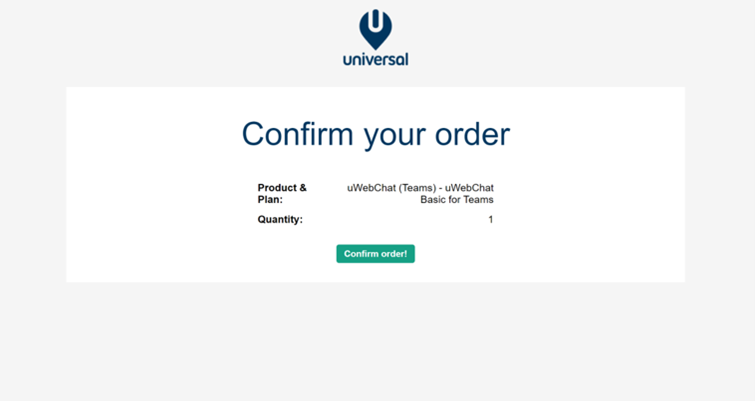
uWebChat orderbevestiging
Na bevestiging verschijnt uw activatiesleutel. Kopieer deze code en bewaar hem op een veilige plek. U kunt deze sleutel niet herstellen als u hem kwijtraakt.
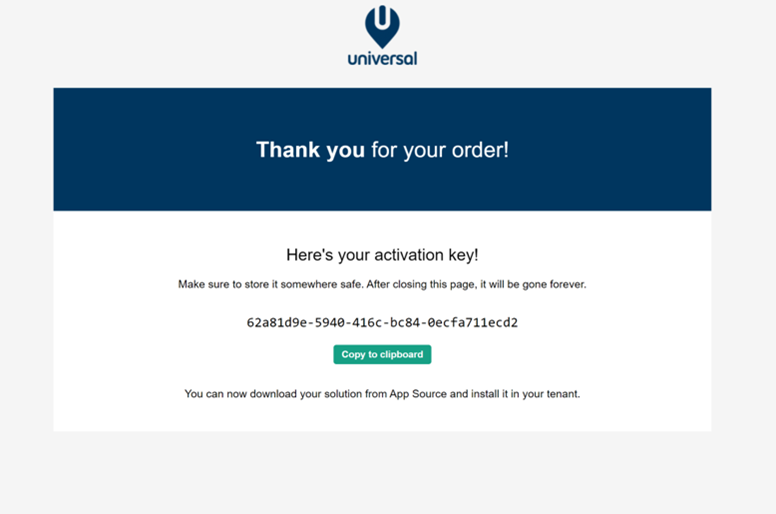
Voorbeeld van uWebChat licentie
Gratis licentie upgraden
U kunt Upgrade of Upgrade Subscription typen in uWebChat om het upgradeproces te starten.
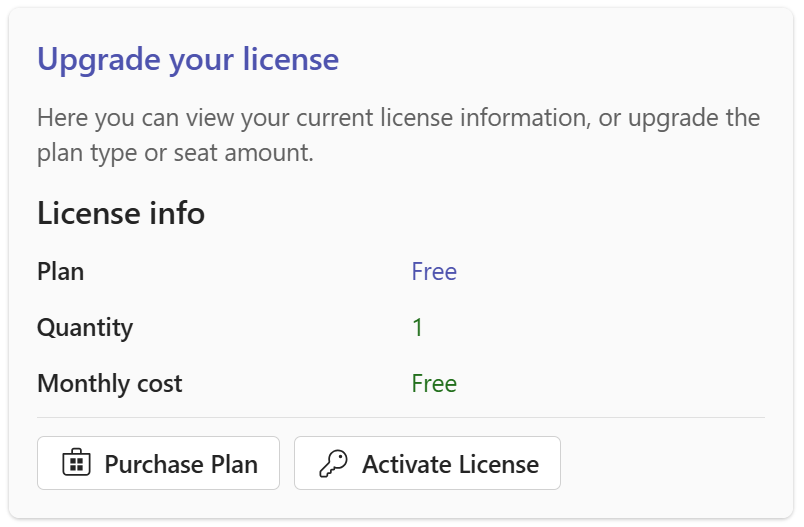
Upgrade starten
Kies Purchase Plan als u vanaf nul begint, of Activate License als u al een licentiesleutel heeft.
Bij Purchase Plan verschijnt een rich card waar u een abonnement kunt kiezen.
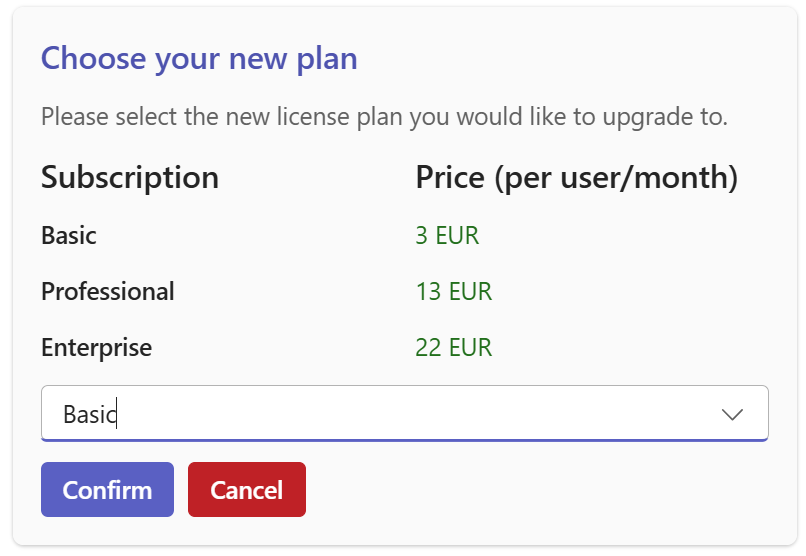
Abonnement kiezen
Na het kiezen wordt u gevraagd om Purchase License te klikken, waarna u wordt doorgestuurd naar Microsoft AppSource. Na aankoop voert u de sleutel in het relevante veld in.
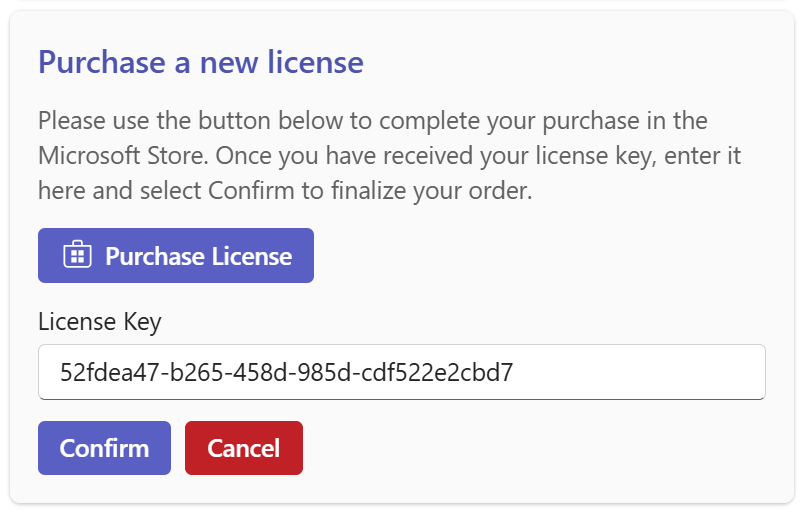
Licentie invoeren
Na bevestiging ontvangt u een bedankbericht dat het proces succesvol is voltooid.
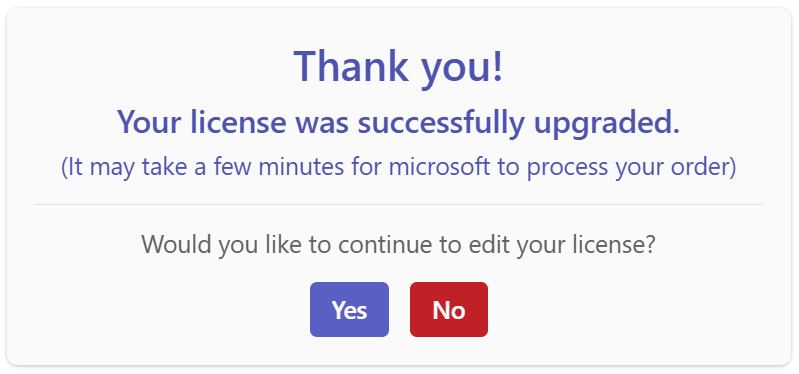
Upgrade bevestiging
Extra licenties kopen
Als u een commerciële editie heeft en meer agentlicenties wilt, typ Upgrade en kies Change Quantity. Voer het gewenste totaal aantal gebruikers in.
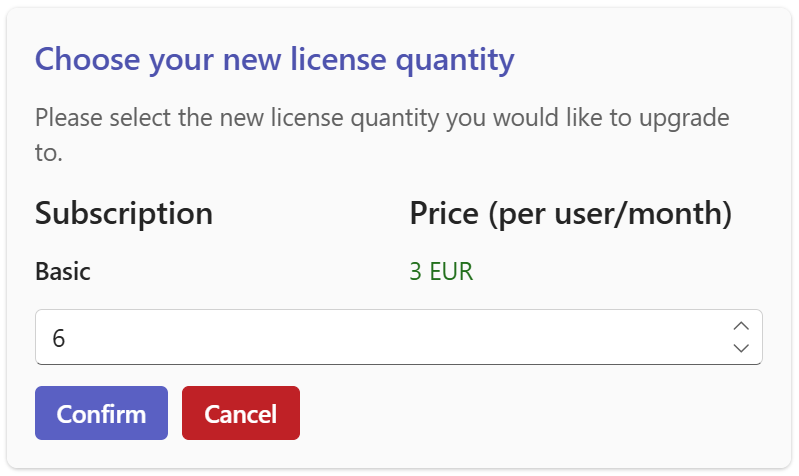
Extra licenties
U ziet een samenvatting van uw wijzigingen. Klik op Show active license voor een vergelijking.
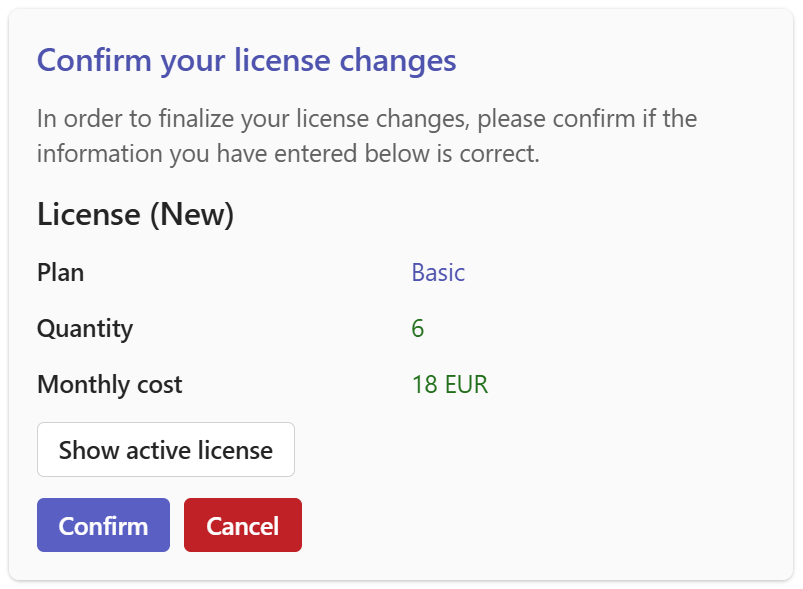
Samenvatting wijzigingen
Licentietype wijzigen
Om van licentietype te wisselen (bijv. Basic naar Professional), typ Upgrade en kies Change Plan. Selecteer het gewenste nieuwe abonnement.
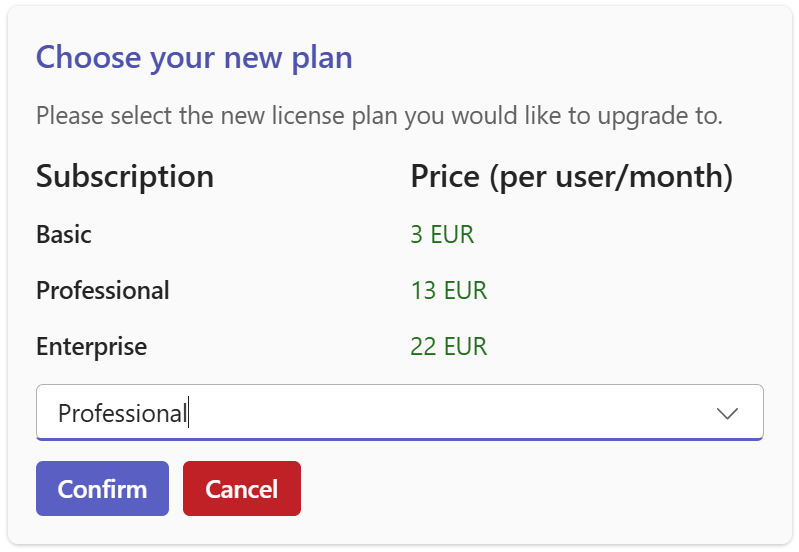
Licentietype wijzigen
U ziet een samenvatting van uw wijzigingen. Na bevestiging wordt het nieuwe licentietype geactiveerd.
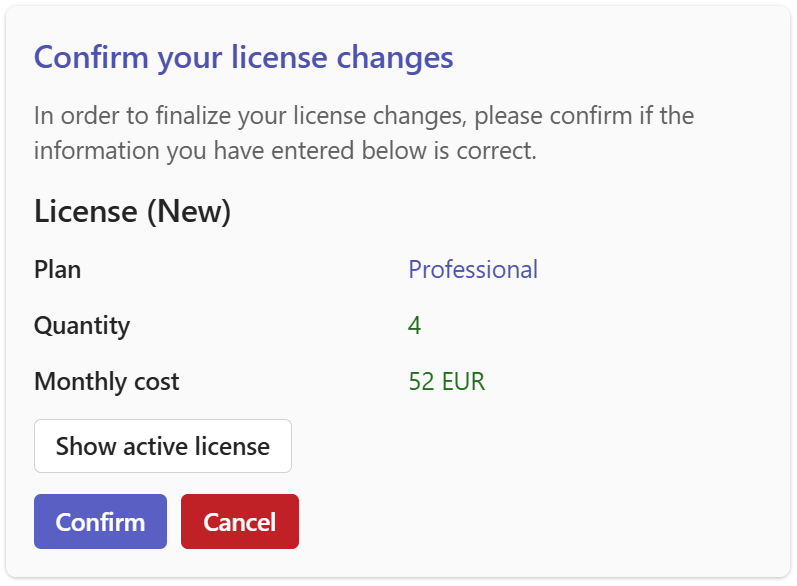
Bevestiging licentietype
Het kan enkele minuten duren voordat Microsoft uw wijzigingen heeft verwerkt. Neem bij problemen contact op met support@universal.cloud.
Chat With Us
Get instant help from our support team
News & Insights
Het nieuwe uWebChat Voice portal is live
2026-03-31
Laptopprijzen stijgen fors: bestel nu voordat het te laat is
2026-03-16
Microsoft 365 E7: de nieuwe alles-in-een suite voor AI en productiviteit
2026-03-12
Related Articles
Need More Help?
Can't find what you're looking for? Our support team is ready to assist.
Submit a Support Ticket