uWebChat features
Overzicht van alle uWebChat features: persistent chat, OneDrive, spraak-naar-tekst, vertaling, media delen, transfers, meetings en meer.
Dit hoofdstuk beschrijft alle beschikbare features in uWebChat, afhankelijk van uw licentie.
Persistent chat
uWebChat biedt persistent chat op uw website(s). Dit betekent dat wanneer websitebezoekers een chat starten en naar andere pagina's navigeren, de huidige chatsessie behouden blijft. Zodra een agent de chat beëindigt met /dc of /disconnect, wordt de sessie gesloten.
Chatlogboeken opslaan op OneDrive
uWebChat biedt integratie met Microsoft OneDrive om chatlogboeken op te slaan. Dit vereist een geldige Microsoft 365 licentie voor OneDrive. Een Global Administrator moet uWebChat toegang verlenen via de Microsoft Graph API.
Start een gesprek met een uWebChat agent die ook Global Administrator is. Na het beëindigen van een chat wordt de agent gevraagd om het gesprek op te slaan in OneDrive.
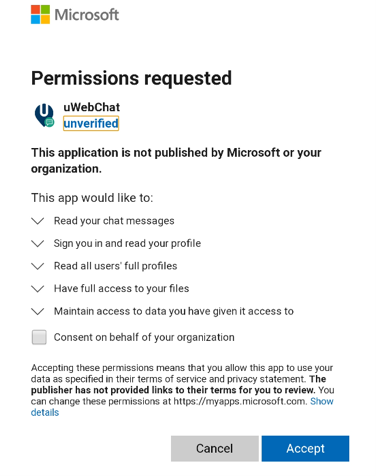
OneDrive autorisatie
Elke agent kan daarna het opslaan van chatlogboeken activeren. De keuze wordt onthouden voor toekomstige chats.
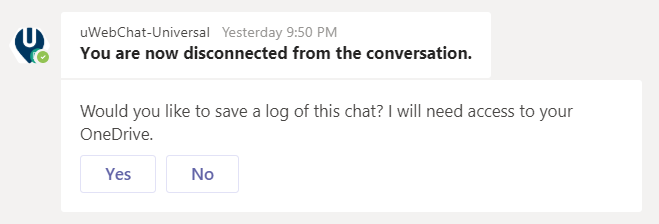
OneDrive instelling
Agents moeten uWebChat ook individueel autoriseren via de Graph API.
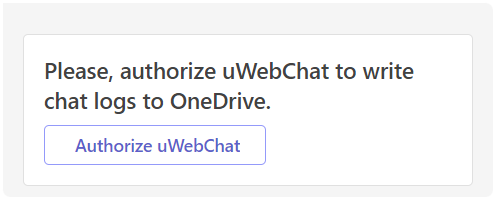
Graph API autorisatie
Let op: uWebChat-gesprekken worden niet opgeslagen buiten de beveiligingscontext van uw organisatie binnen Microsoft 365. Chatlogboeken zijn te vinden in een submap uWebChat Chat History op de OneDrive van de gebruiker.
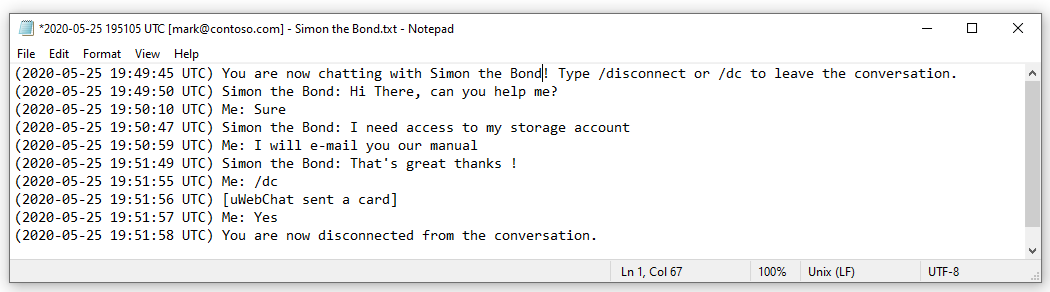
OneDrive chatlogboeken
Chatlogboeken delen met bezoeker
Met de Basic, Professional en Enterprise licentie genereert uWebChat automatisch een transcriptie en deelt deze met de chatgebruiker wanneer het gesprek is beëindigd.
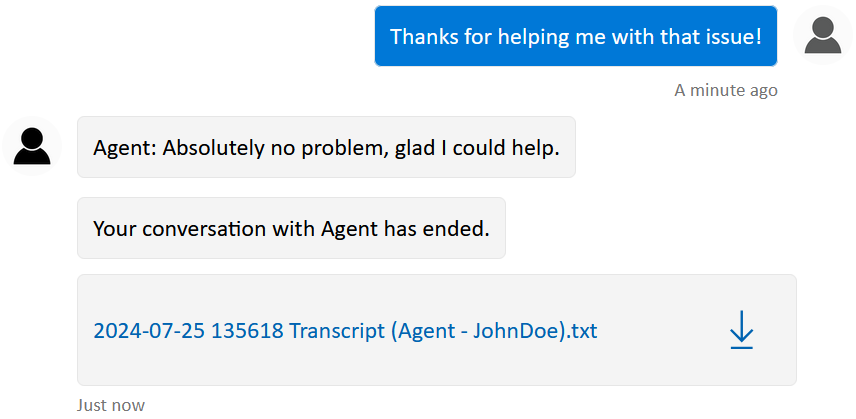
Transcriptie
Spraak-naar-tekst
Met de Professional en Enterprise licentie kunnen chatgebruikers communiceren via spraak-naar-tekst. Klik op het microfoonpictogram om deze functie te gebruiken.

Spraak-naar-tekst
De browser kan om toestemming vragen voor toegang tot de microfoon.
Realtime vertaling
De Enterprise editie heeft toegang tot realtime vertaling. Agents en chatgebruikers zien berichten in hun voorkeurstaal. Stel meerdere groepen in met een specifieke groepstaal.
Agents kunnen hun voorkeurstaal instellen in hun persoonlijke instellingen. Tijdens een chat kan de agent /translate gebruiken om vertaling in of uit te schakelen.
Uiterlijk aanpassen
Er zijn twee manieren om het uiterlijk van uWebChat aan te passen:
- De ingebedde knop op uw website wijzigen via CSS
- Kleuren voor het chatvenster aanpassen voor een groepschat (Professional/Enterprise)
Bericht achterlaten
Wanneer er geen agents beschikbaar zijn of u buiten openingstijden bent, kunnen bezoekers een bericht achterlaten. Er is ook ruimte voor een aangepaste knop die doorverwijst naar een URL.
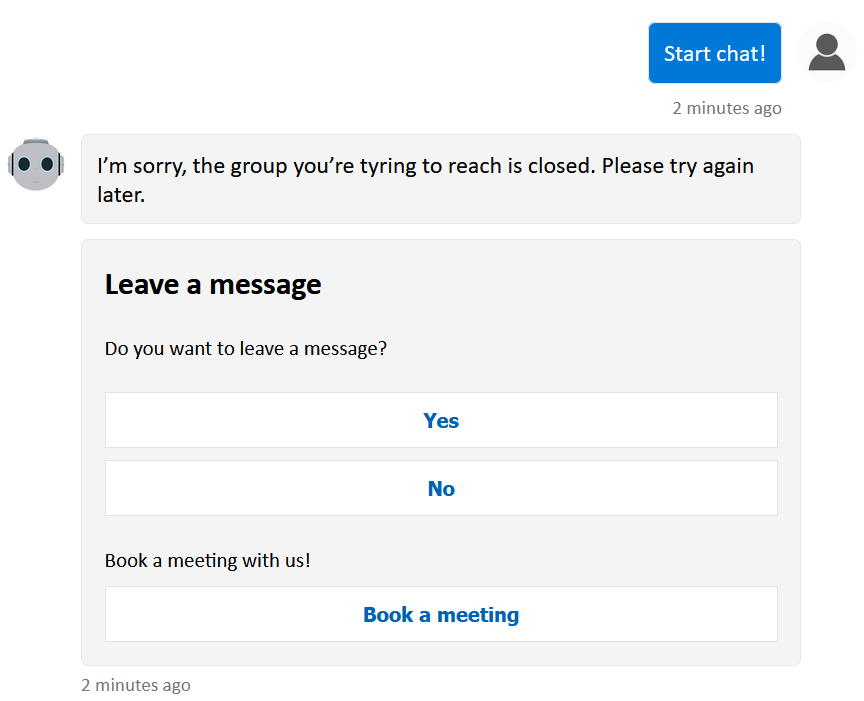
Bericht achterlaten
Meet Now - Teams Meetings
Vanaf de Basic licentie kunnen agents Microsoft Teams meetings starten met websitebezoekers tijdens een chat. Gebruik het /meetnow commando.
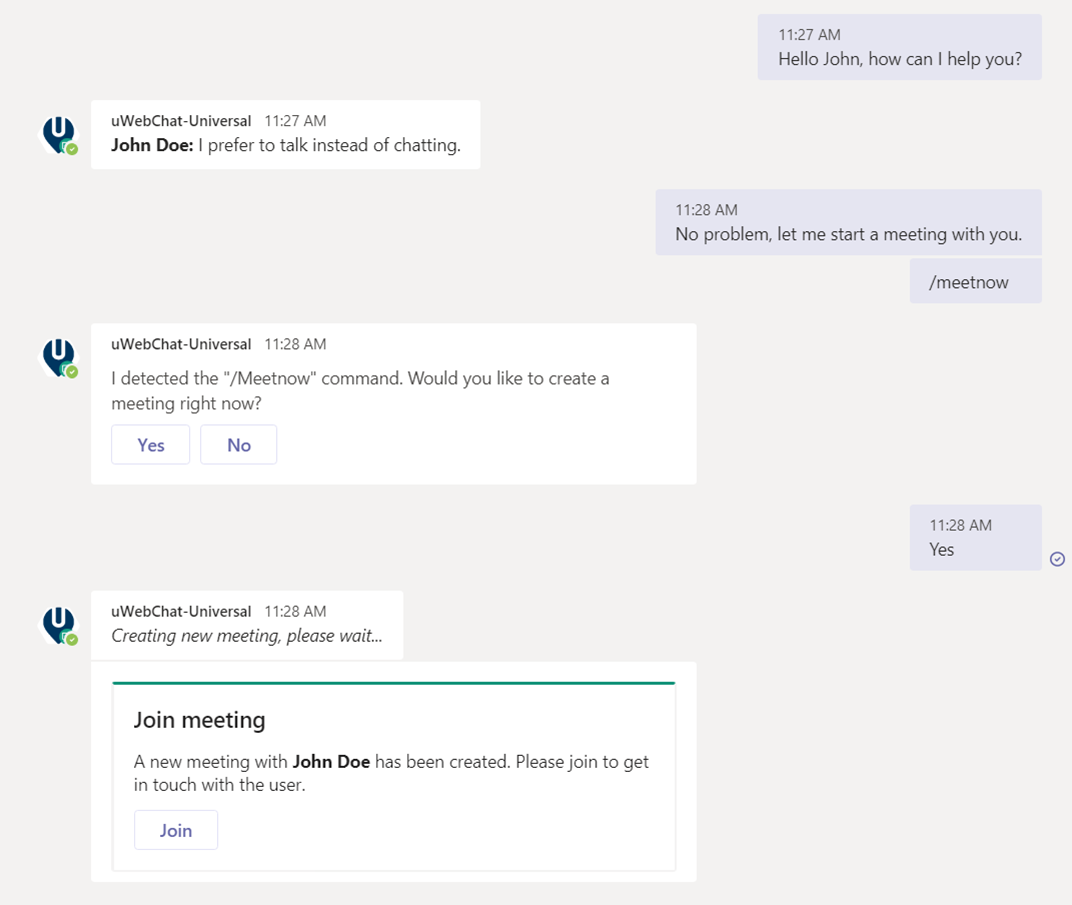
Teams Meeting
Bij het eerste gebruik moet de agent uWebChat autoriseren via de MS Graph API.
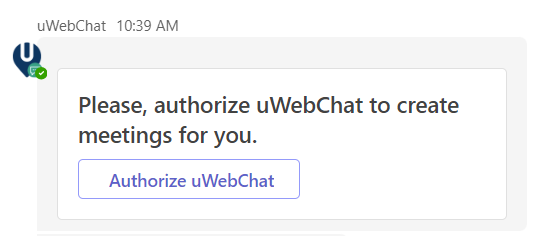
Graph API autorisatie
Bezoekers bannen
Vanaf de Basic licentie kunnen agents bezoekers bannen met het /ban commando om tijdelijk het IP-adres te blokkeren.
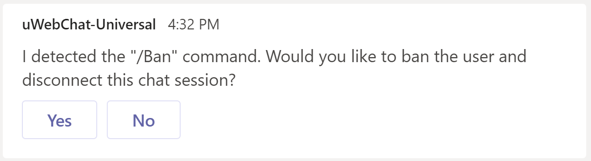
Ban bezoeker
Het eerste ban duurt 7 dagen. Volgende bans worden berekend: P = 7 + (aantal bans x 7) dagen.

Ban details
Idle conversation reminders
Wanneer een bezoeker 5 minuten niet heeft gereageerd, ontvangt de agent een herinnering om eventueel te disconnecten.

Idle herinnering
Rapportage
Voor statistieken over uw uWebChat-omgeving kunt u uWebChat Reporting gebruiken op https://report.uwebchat.com/. Log in met hetzelfde Microsoft-account dat uWebChat admin is.
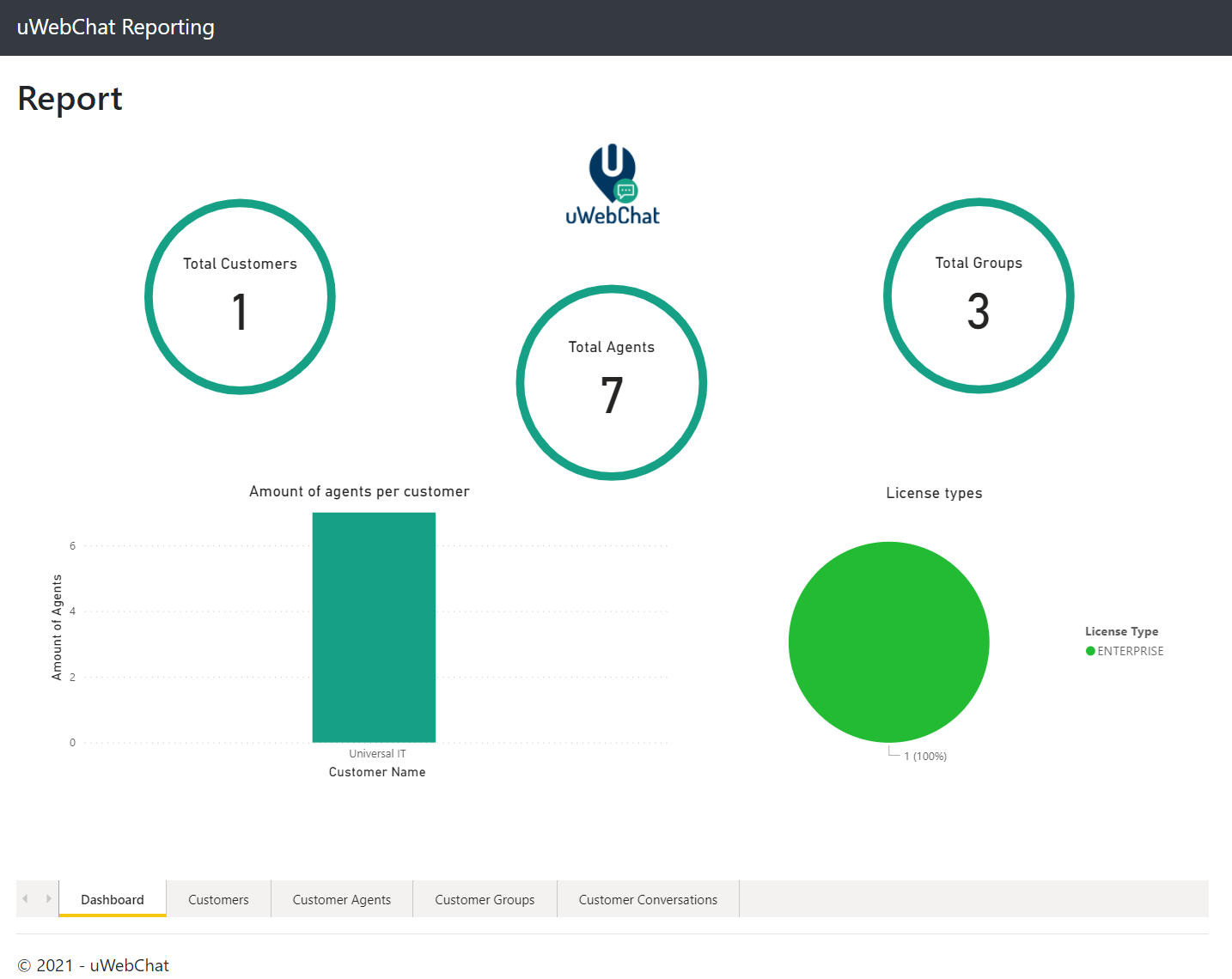
Rapportage
Extra velden inschakelen
Bij het embedden kunt u extra velden inschakelen voor websitebezoekers: E-mail, Bedrijf, Telefoon en Land. Voeg de parameter &fields=email,company,phone,country toe aan de embed-URL. Maak velden verplicht met &required=email,company.
Avatars
U kunt uWebChat instellen om Microsoft 365 avatars van uw agents te gebruiken.
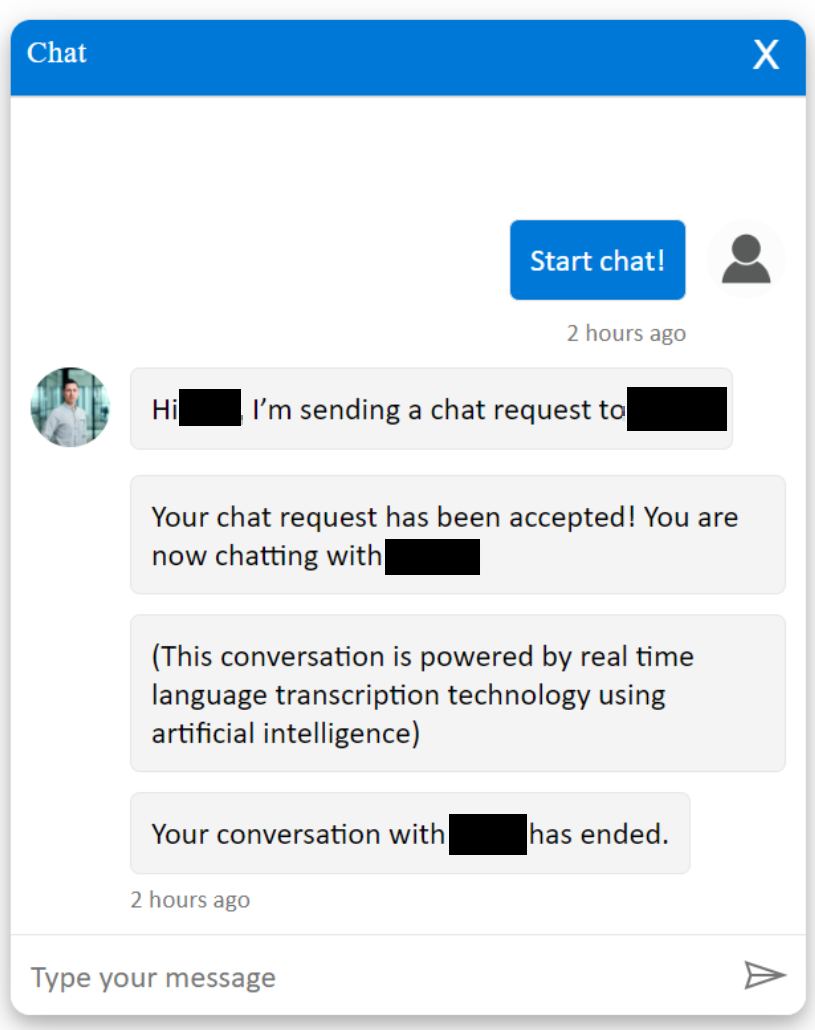
Avatar voorbeeld
Avatars inschakelen als administrator
Gebruik het Help commando, selecteer Manage Customer Settings > Avatar en stel in op Ja.
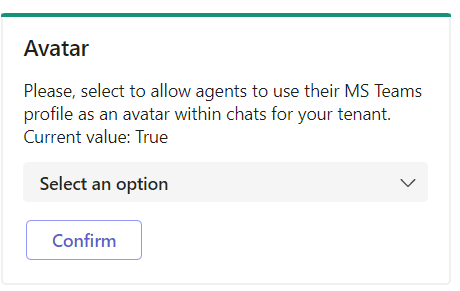
Avatar admin
Avatar inschakelen als agent
Gebruik het Settings commando, ga naar Avatar en stel in op Ja.
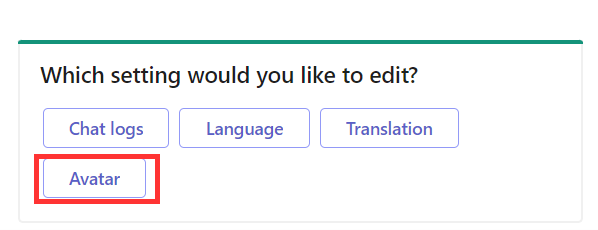
Avatar agent
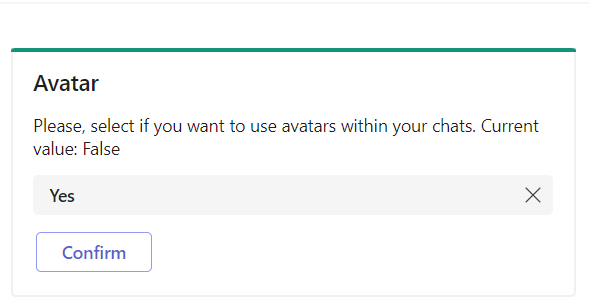
Avatar instelling
Chat overdragen
Tijdens een gesprek kan een agent de chat overdragen naar een andere agent met het /transfer commando.
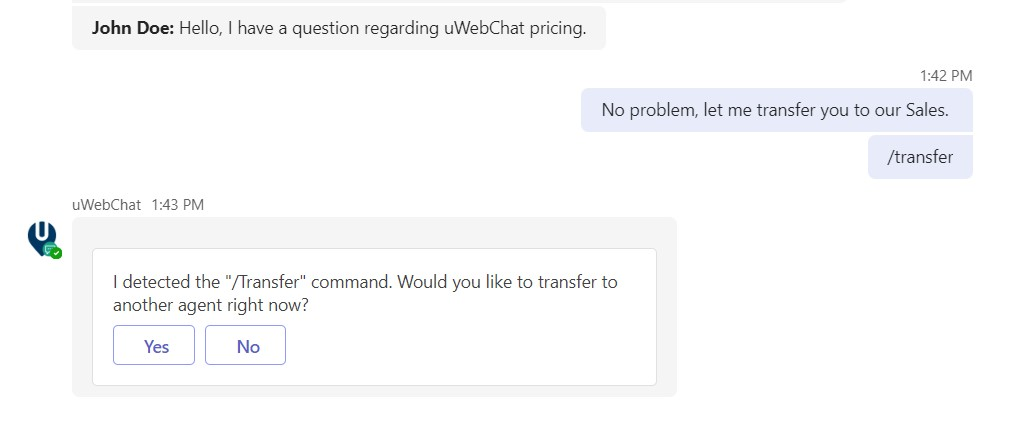
Transfer starten
Selecteer de gewenste agent in het dropdown-menu.
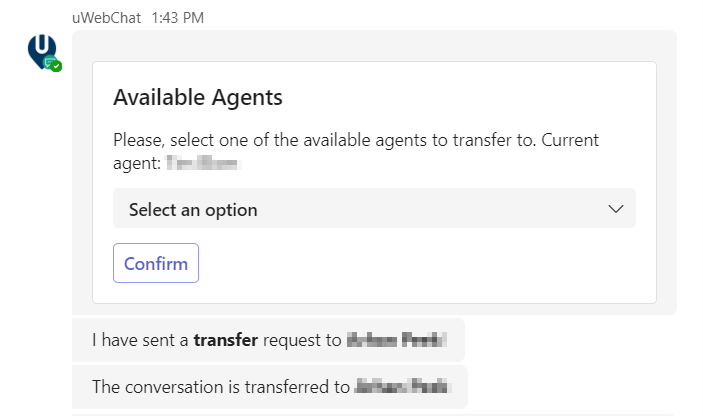
Agent selecteren
De andere agent ontvangt een verzoek om de transfer te accepteren.
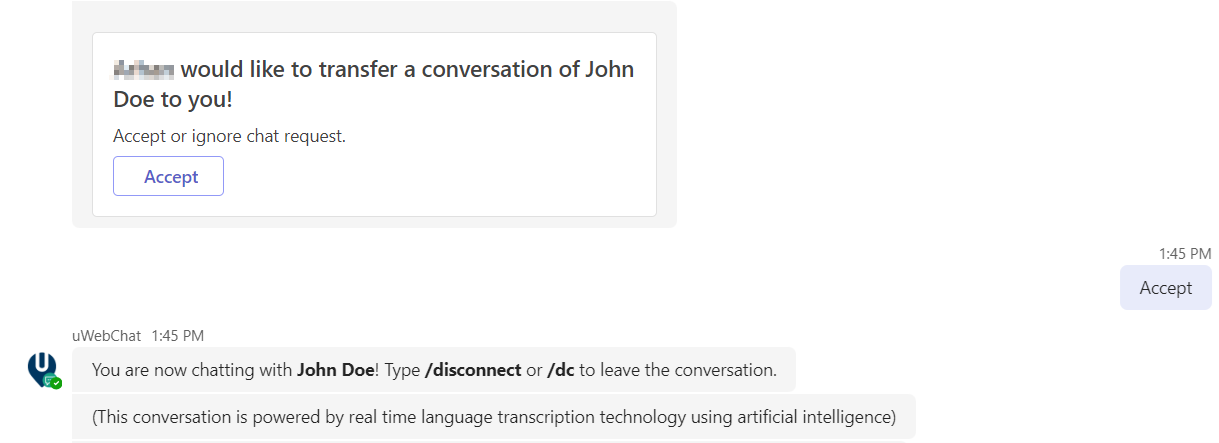
Transfer accepteren
Na voltooiing wordt de oorspronkelijke agent losgekoppeld.
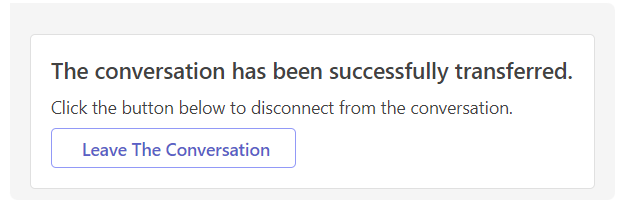
Transfer voltooid
Media delen
Met de Professional of Enterprise licentie kunnen bezoekers en agents bestanden delen tijdens een gesprek.
Bestanden delen als bezoeker
De uploadknop verschijnt automatisch linksonder in het chatvenster.
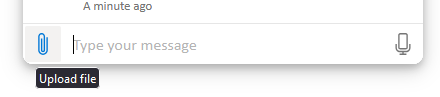
Media knop
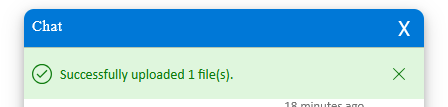
Bestand uploaden
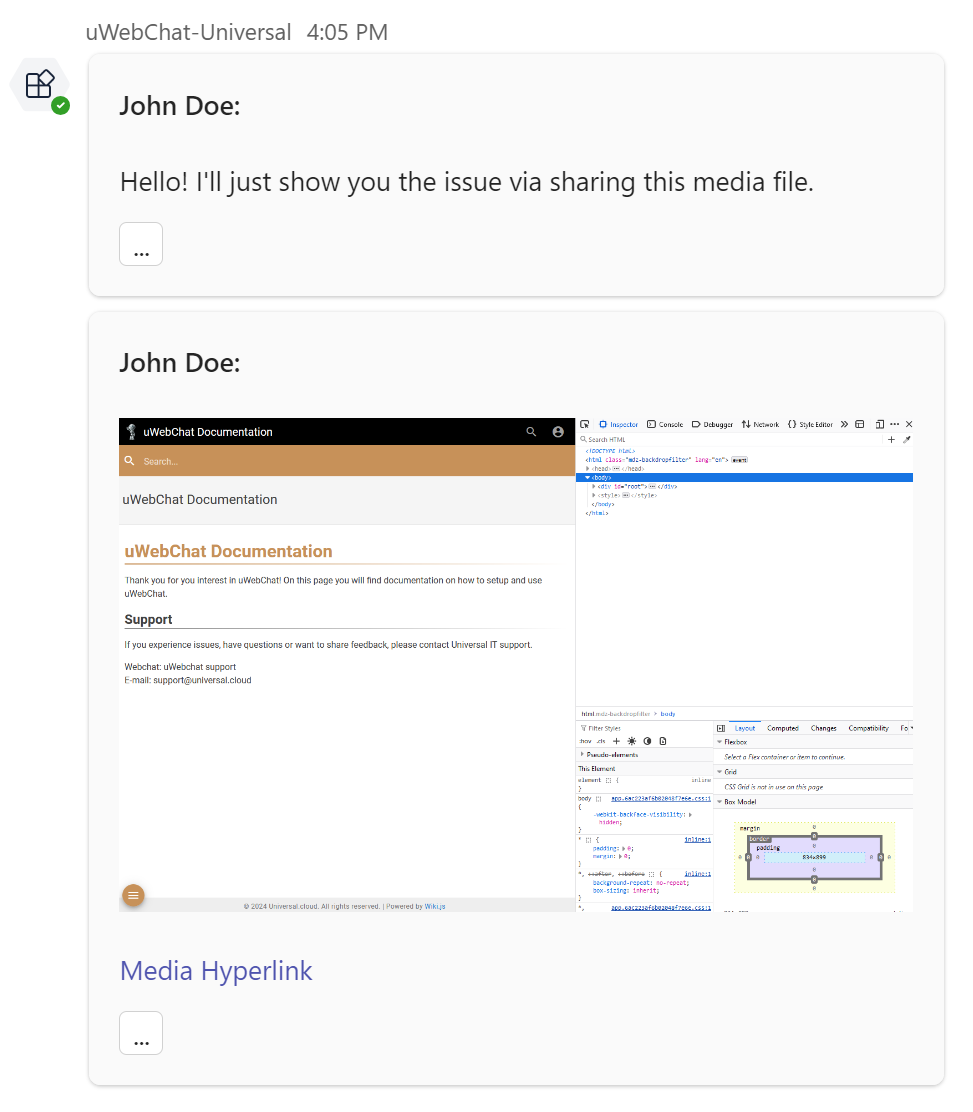
Media ontvangen door agent
Beperkingen
Ondersteunde mediatypen: JPEG, PNG, GIF, WebP, BMP, TIFF. Maximale bestandsgrootte: 4MB. Afmetingen: minimaal 50x50, maximaal 7200x7200 pixels.
| Licentie | Limiet per gesprek |
|---|---|
| Trial | 10 |
| Professional | 20 |
| Enterprise | 40 |
Landenbloklijst
De Enterprise editie biedt de optie om bezoekers uit specifieke landen te blokkeren. Ga naar Help > Administrator actions > Customer actions > Manage blocklist.
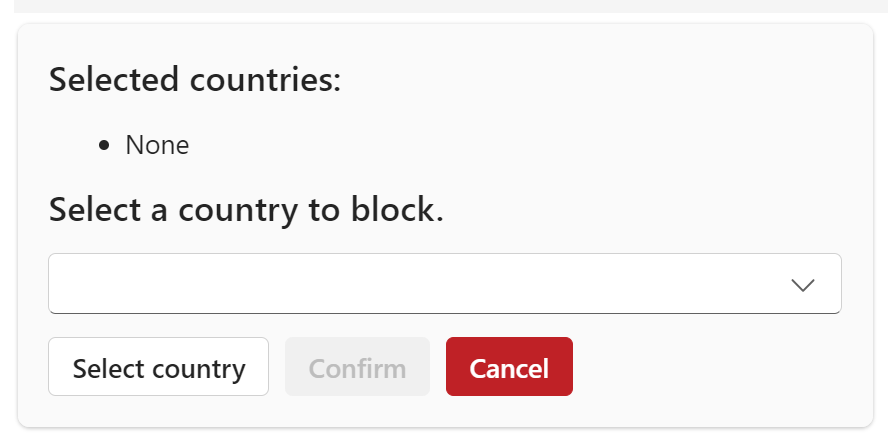
Landen toevoegen
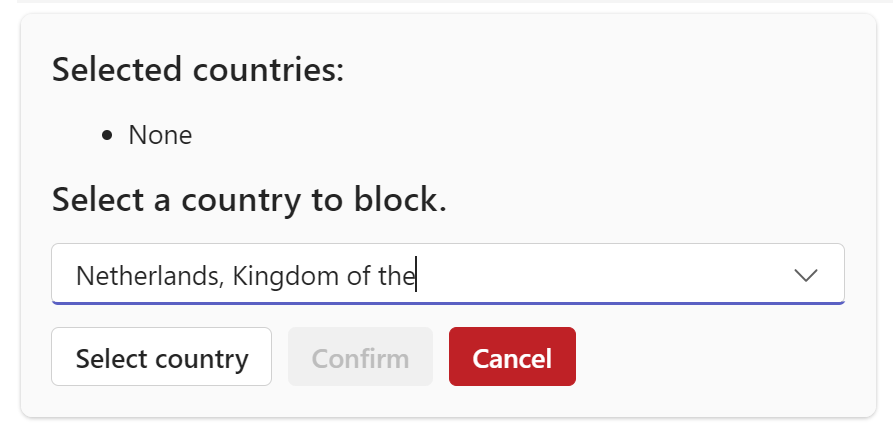
Land selecteren
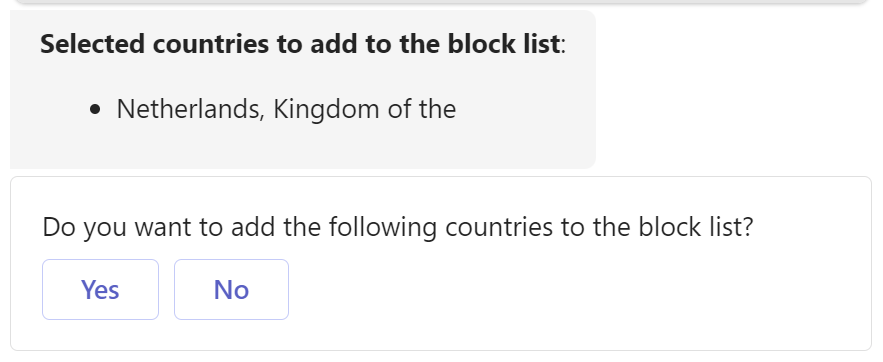
Blokkade bevestigen
Geblokkeerde bezoekers zien het volgende bericht:
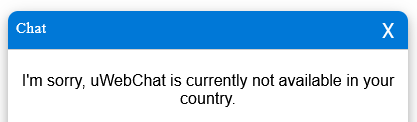
Geblokkeerd bericht
Elk gebruik vermindert uw maandelijkse tegoed: 600 x Enterprise Licenties per maand.
Chat With Us
Get instant help from our support team
News & Insights
Het nieuwe uWebChat Voice portal is live
2026-03-31
Laptopprijzen stijgen fors: bestel nu voordat het te laat is
2026-03-16
Microsoft 365 E7: de nieuwe alles-in-een suite voor AI en productiviteit
2026-03-12
Related Articles
Need More Help?
Can't find what you're looking for? Our support team is ready to assist.
Submit a Support Ticket